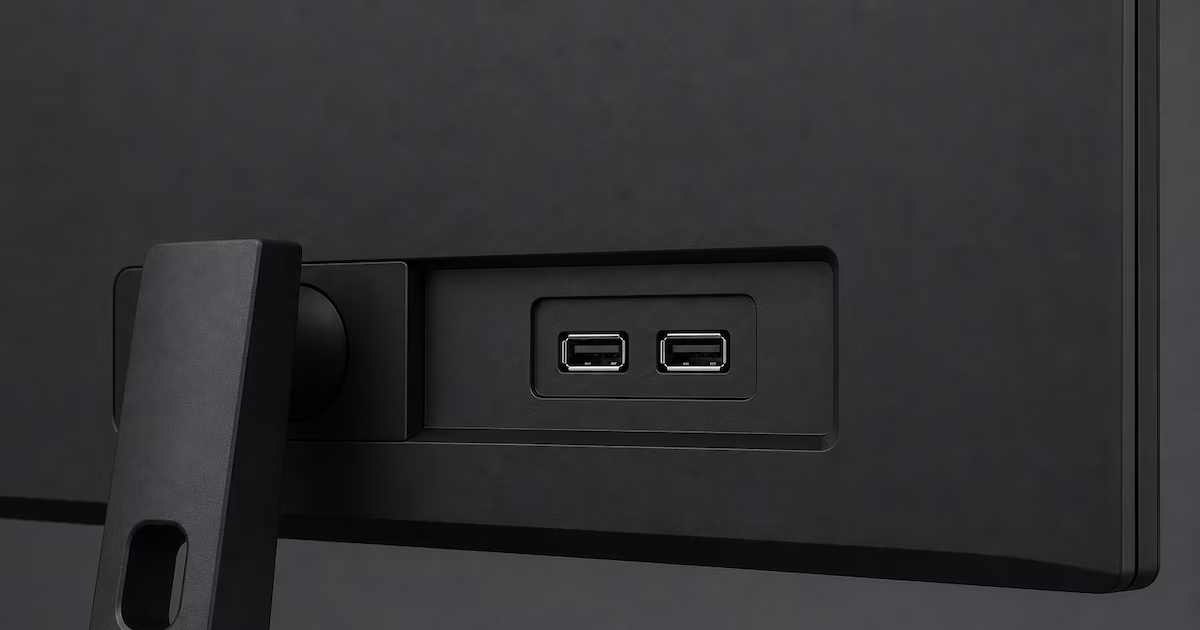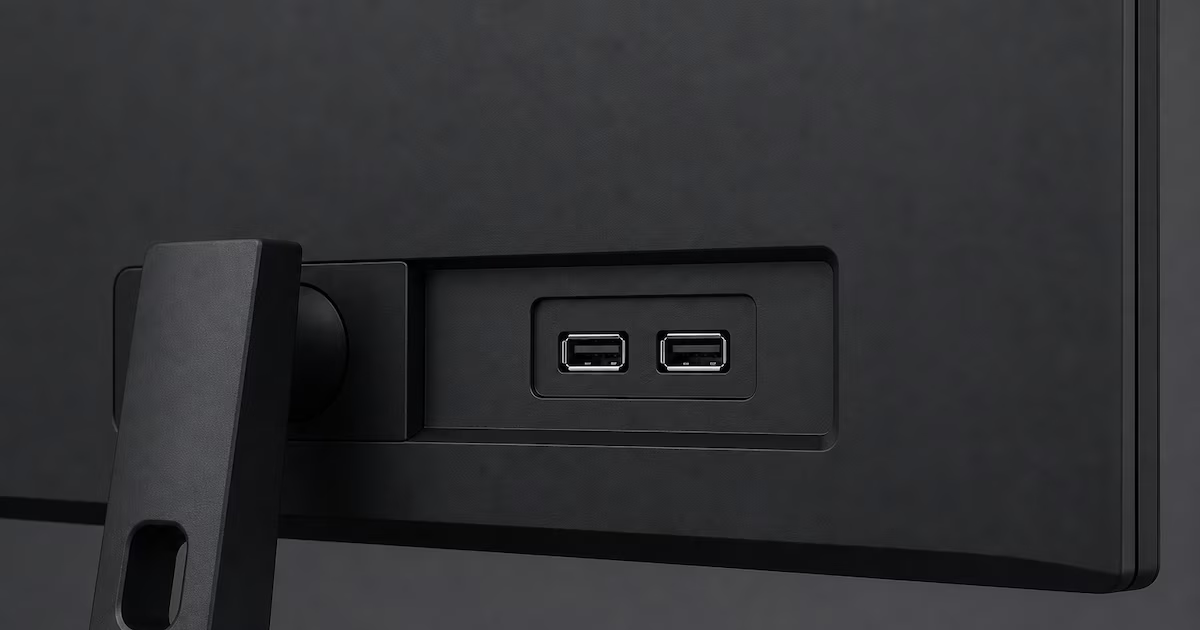
Muchos usuarios no saben que los puertos USB situados en la parte trasera o en los costados de un monitor no alimentan la pantalla, sino que actúan como una extensión de la computadora. Al contar con un hub USB, el monitor permite conectar teclado, ratón, cámara web o pendrive y gestionar esas señales directamente a través del USB del propio monitor.
El funcionamiento varía de un modelo a otro. En algunos casos, la salida de video y el concentrador USB operan de forma independiente: la imagen via HDMI o DisplayPort y, por separado, un cable USB conecta los puertos del monitor con la PC. En equipos que admiten USB-C, un solo cable puede transportar la señal de video, los datos de los periféricos e, incluso, cargar la notebook, cuando el hardware lo permite.
Un monitor con concentrador USB maneja dos tipos de conexión: una entrada (upstream) que envía datos hacia la computadora y varias salidas (downstream) que reciben señales de los periféricos y las trasladan a la PC a través de la conexión de entrada. No existe un estándar único sobre la distribución de estos puertos: un modelo puede traer dos salidas USB-A y una entrada USB-B, mientras que otro puede usar USB-C como vía de entrada. La forma más fiable de saber cómo está distribuido es revisar las etiquetas del monitor o su manual.
A menudo, esta distinción pasa desapercibida al conectar el monitor por HDMI o DisplayPort, ya que ninguno de esos estándares transporta la ruta USB necesaria para que el concentrador funcione. En esos casos, es imprescindible un cable USB ascendente adicional para que los puertos de salida funcionen correctamente.
El conector USB-C puede combinar video, datos y energía cuando el hardware lo permite. El modo alternativo DisplayPort habilita la transmisión de imagen junto con datos, mientras que USB Power Delivery puede alimentar la notebook por el mismo cable. Sin embargo, USB-C describe solo la forma física del conector; la compatibilidad real con protocolos como USB 3.2, USB 4 o Power Delivery depende de cada dispositivo en particular.
Una de las formas más simples de sacar provecho a estos puertos es dejar conectados de forma permanente periféricos que no requieren alta velocidad, como un teclado, un ratón, un receptor inalámbrico o una webcam. Así se evita ocupar puertos de la notebook o de la torre de escritorio y, si se suele desconectar la notebook para viajar, al volver a conectar el cable ascendente del monitor, todos los accesorios vuelven a conectarse de golpe.
Los puertos laterales también pueden servir como punto de conexión para almacenamiento externo ocasional, como unidades flash o discos portátiles, por estar más a mano que los puertos traseros de una torre. En definitiva, la experiencia varía según el modelo y la configuración específica, por lo que vale revisar la documentación del equipo para optimizar su uso.