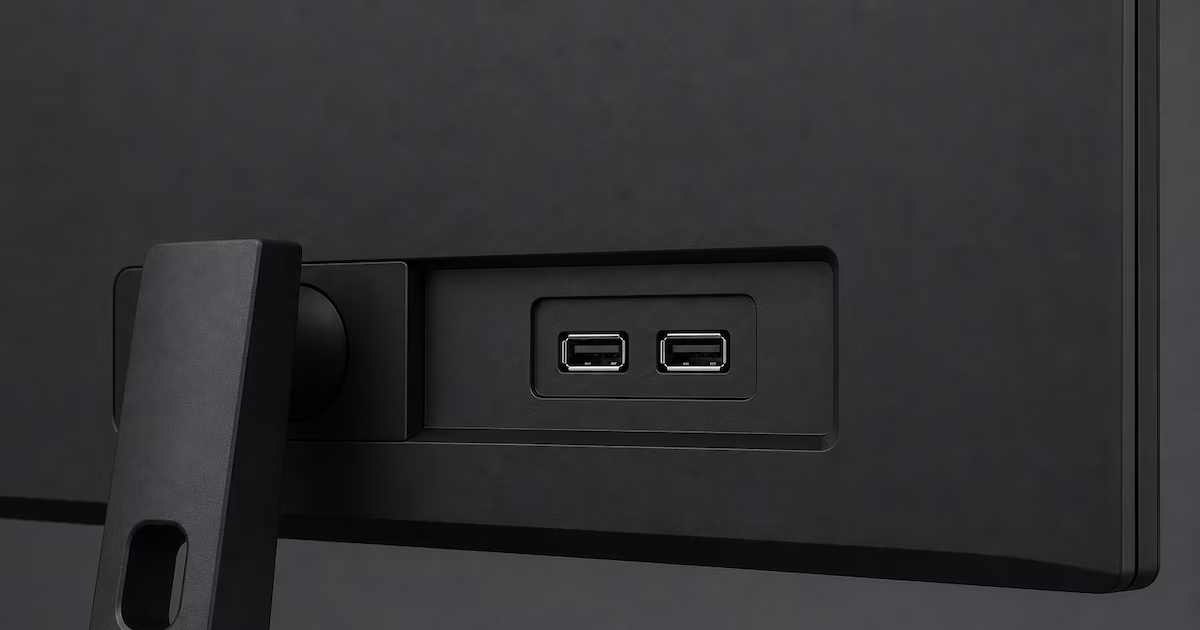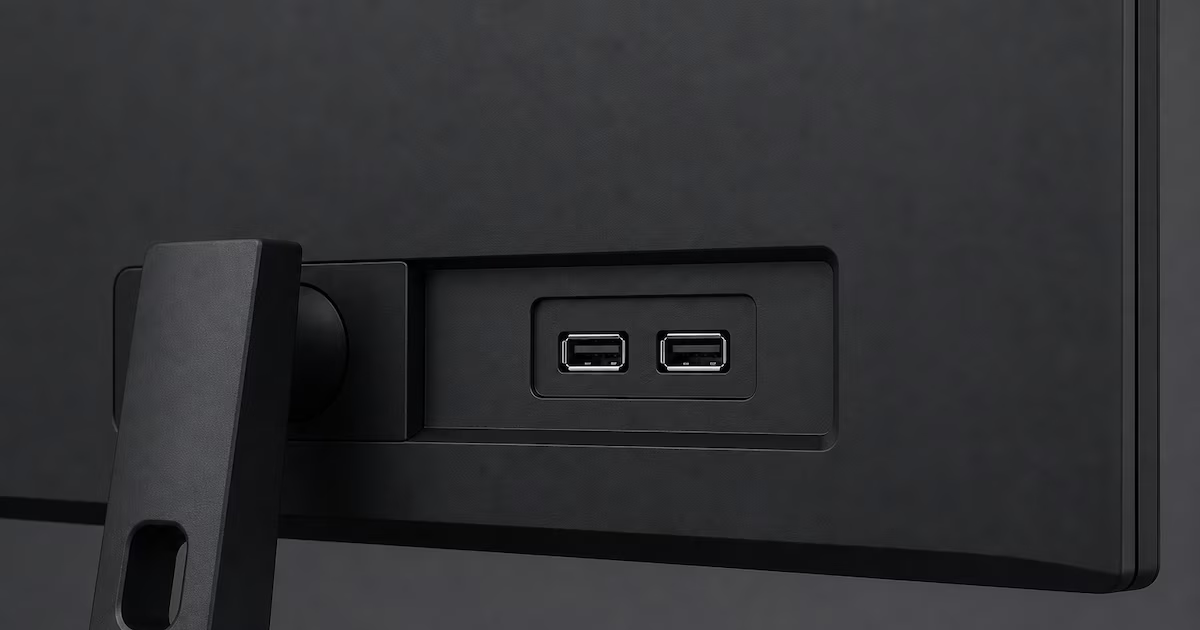
Muchos usuarios no advierten que los puertos USB ubicados en la parte trasera o en los costados del monitor no están pensados para la proyección de la pantalla, sino para funcionar como una extensión de la computadora. Cuando un monitor trae este tipo de concentrador, permite conectar periféricos como teclado, ratón, cámara web o una memoria USB y comunicarlos directamente con la PC a través del cable USB del propio monitor.
El comportamiento de estos puertos no es uniforme entre modelos. En algunos dispositivos, la ruta de video y la del hub USB funcionan de forma independiente: la imagen viaja por HDMI o DisplayPort, y, por separado, un cable USB enlaza los puertos del monitor con la computadora. En monitores compatibles con USB-C, un solo cable puede transportar la señal de video, los datos de los accesorios y, en ciertos casos, incluso suministrar energía para cargar la notebook.
Un monitor con concentrador USB presenta dos tipos de conexión. El puerto de entrada envía datos desde el monitor hacia la PC, mientras que los puertos de salida reciben la actividad de los periféricos y transmiten esa información a la computadora a través del puerto de entrada. No existe un estándar único sobre la distribución de estos puertos: un modelo puede disponer de dos salidas USB-A y una entrada USB-B independiente, mientras que otro puede usar USB-C como conexión de entrada. La forma fiable de saber cómo están asignados es revisar las etiquetas del monitor o su manual.
Esta diferencia suele pasar desapercibida cuando el monitor se conecta mediante HDMI o DisplayPort, porque ninguno de esos estándares transporta la ruta de datos USB necesaria para que funcione el concentrador. En esos casos, es imprescindible un cable USB ascendente adicional para que los puertos de salida operen con normalidad.
El conector USB-C tiene la capacidad de combinar video, datos y energía cuando el hardware lo permite. El modo alternativo DisplayPort habilita la transmisión de imagen junto con datos, y el estándar USB Power Delivery puede cargar la notebook por el mismo cable. Sin embargo, USB-C describe solo la forma física del conector; la compatibilidad con protocolos como USB 3.2, USB 4 o Power Delivery depende de cada dispositivo en particular.
Una de las formas más simples de sacar provecho a estos puertos es dejar conectados de manera estable aquellos periféricos que no exigen alta velocidad, como teclado, mouse, receptor inalámbrico o una webcam. Así se evita ocupar puertos de la notebook o de una PC de escritorio, y si se suele desconectar la notebook para llevarla, al volver a conectar el cable ascendente se restablece la vinculación de todos los periféricos.
Los puertos laterales también sirven como punto de conexión para almacenamiento externo ocasional, como unidades USB o discos portátiles, que suelen estar más al alcance que los puertos traseros de una torre.
En resumen, conviene revisar la etiqueta o el manual del monitor para entender exactamente qué puertos hacen qué y, así, integrar mejor este recurso a la configuración habitual.