Un repaso práctico sobre cinco configuraciones del iPhone que se pueden activar desde la app Ajustes para disminuir interrupciones y optimizar la experiencia diaria. No hace falta descargar herramientas externas ni consultar a un técnico para implementarlas.
1) Desactivar actualizaciones automáticas
En Ajustes → General → Actualización de software, se puede desactivar la opción Actualizaciones automáticas. Al desactivarla, desaparecen los recordatorios constantes, aunque seguirás pudiendo buscar manualmente una nueva versión dentro de Ajustes → General → Actualización de software cuando lo necesites.
2) Evitar el bloqueo automático de la pantalla
Para evitar interrupciones mientras se usa el teléfono, se debe entrar en Ajustes → Pantalla y brillo y abrir la opción Bloqueo automático.
3) Ajustar el tiempo de bloqueo
Dentro de Bloqueo automático, el usuario puede elegir entre intervalos que van desde 30 segundos hasta cinco minutos, y también existe la opción Nunca, que obliga a bloquear la pantalla de forma manual.
4) Gestión de insignias y notificaciones por app
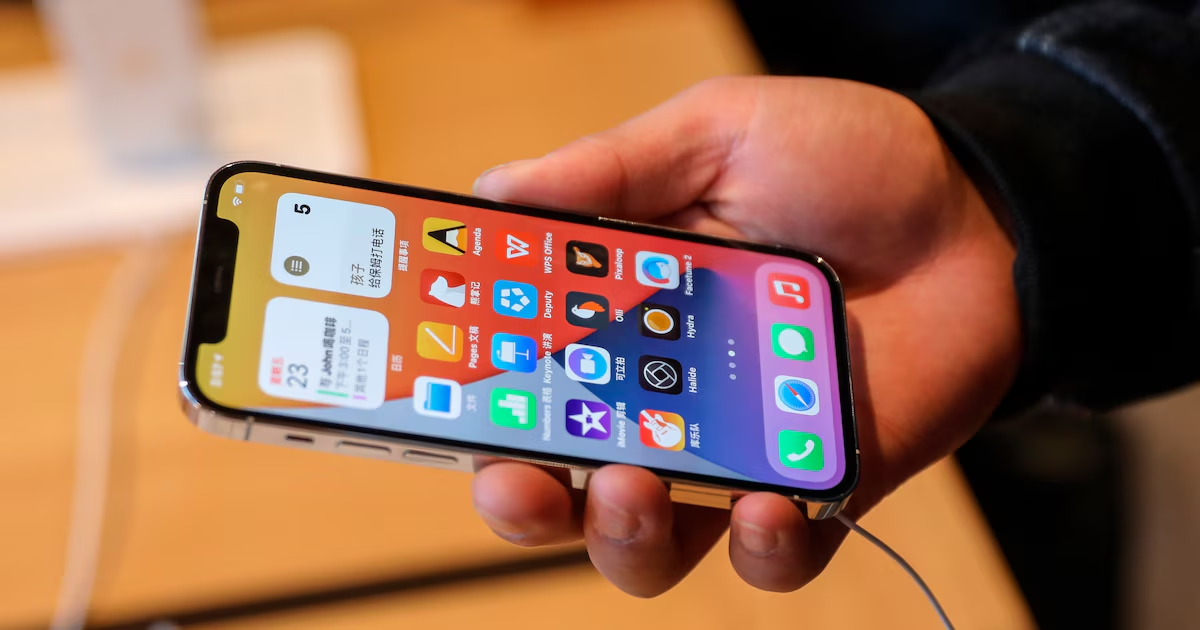
Las insignias rojas en las apps se pueden desactivar desde Ajustes → Notificaciones, seleccionando la aplicación correspondiente. Estas insignias muestran conteos (p. ej., correos sin leer) pero no siempre requieren atención inmediata.
5) Dónde y cómo aparecen las alertas
Las notificaciones pueden colocarse en tres lugares: la pantalla bloqueada, el Centro de notificaciones y los banners. Cada app permite definir el estilo de banners, el sonido y las insignias. Si una app no interrumpe la actividad, se pueden desactivar banners e insignias sin eliminar todos sus permisos. La opción “Permitir notificaciones” en la parte superior de cada menú desactiva por completo las alertas de esa app. Es posible reservar avisos para temas que requieren respuesta rápida (nuevos correos relevantes, cambios de vuelos, pedidos de comida o de servicios de transporte) y dejar desactivadas las notificaciones no urgentes.
Nota sobre Live Photos
Live Photos puede convertirse en un clip corto si se activa por error, ya que registra movimiento y audio alrededor de la toma.
Con estos ajustes, el iPhone mantiene la información clave a mano (como el nivel real de batería) y reduce distracciones sin necesidad de herramientas adicionales.